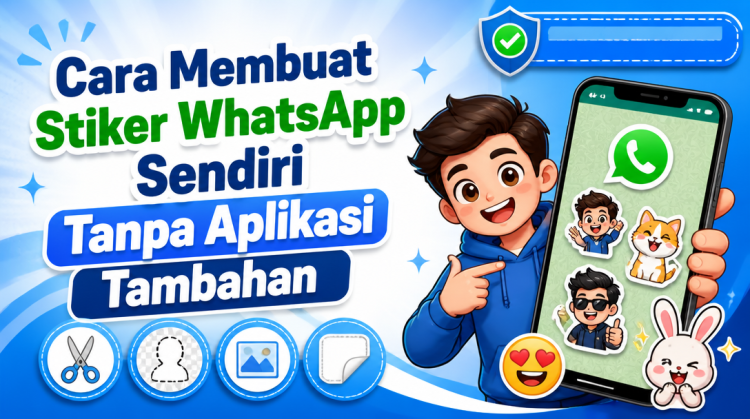

Dalam era digital yang serba cepat ini, komunikasi melalui aplikasi pesan instan telah menjadi bagian tak terpisahkan dari kehidupan sehari-hari. WhatsApp, sebagai salah satu platform pesan terpopuler, terus berinovasi menghadirkan fitur-fitur menarik guna memperkaya pengalaman pengguna. Salah satu fitur yang paling digemari adalah penggunaan stiker, yang mampu mengekspresikan emosi atau pesan dengan cara yang lebih visual dan personal.
Namun, seringkali muncul kendala ketika pengguna ingin membuat stiker kustom sesuai keinginan tanpa harus mengunduh aplikasi pihak ketiga yang berpotensi memakan ruang penyimpanan atau bahkan mengancam privasi data. Kebutuhan akan solusi praktis dan efisien untuk menciptakan stiker personal tanpa instalasi aplikasi tambahan menjadi sangat relevan bagi banyak pengguna WhatsApp. Berbagai pertanyaan muncul, mulai dari bagaimana memulai prosesnya, alat apa yang dibutuhkan, hingga tips agar stiker yang dihasilkan memiliki kualitas terbaik.
Persoalan ini kerap dihadapi oleh individu yang ingin menambahkan sentuhan personal pada percakapan mereka, baik itu untuk keperluan pribadi, komunitas, maupun promosi bisnis kecil. Keterbatasan fitur bawaan WhatsApp untuk kreasi stiker seringkali mendorong pencarian metode alternatif yang lebih fleksibel dan mandiri. Hal ini menyoroti pentingnya memahami langkah-langkah konkret dan trik jitu untuk mewujudkan stiker impian tanpa kerumitan instalasi aplikasi eksternal.
Simak penjelasan lengkap dari domain ini berikut ini…
Ringkasan Cepat: Pembuatan stiker WhatsApp tanpa aplikasi tambahan dapat dilakukan melalui fitur “Buat Stiker” langsung di WhatsApp Web atau desktop, memanfaatkan alat pengeditan gambar bawaan sistem operasi, lalu mengunggahnya. Proses ini melibatkan pemilihan gambar, penghapusan latar belakang, dan penyesuaian ukuran.
Memanfaatkan Fitur Stiker Bawaan WhatsApp Web atau Desktop
WhatsApp kini telah menyediakan fitur bawaan untuk membuat stiker secara langsung melalui versi web atau desktop, menghilangkan kebutuhan akan aplikasi pihak ketiga. Fitur ini memungkinkan pengguna untuk lebih leluasa dalam berkreasi tanpa harus memikirkan kompatibilitas perangkat atau kapasitas penyimpanan.
Integrasi fitur ini ke dalam ekosistem WhatsApp Web dan desktop merupakan langkah strategis untuk meningkatkan pengalaman pengguna, terutama bagi mereka yang lebih banyak berinteraksi melalui komputer. Dengan demikian, proses pembuatan stiker menjadi lebih terpusat dan efisien, memungkinkan pengguna untuk langsung mengunggah dan menggunakan stiker yang baru dibuat.
Ketersediaan fitur ini juga membuka peluang baru bagi individu dan bisnis untuk membuat stiker promosi atau ekspresif dengan lebih mudah, tanpa perlu keahlian desain grafis yang mendalam. Ini adalah solusi praktis yang menjawab kebutuhan banyak pengguna akan kustomisasi stiker yang cepat dan tanpa hambatan.
1. Mengakses Fitur Pembuat Stiker di WhatsApp Web atau Desktop
Langkah pertama dalam proses pembuatan stiker adalah memastikan pengguna telah masuk ke akun WhatsApp melalui peramban web atau aplikasi desktop. Pastikan juga versi WhatsApp yang digunakan adalah yang terbaru untuk menjamin akses ke semua fitur yang tersedia.
Setelah masuk, pengguna perlu membuka salah satu jendela obrolan, baik itu dengan individu maupun grup. Fitur pembuatan stiker biasanya terletak di bagian ikon lampiran, yang seringkali berbentuk klip kertas atau ikon plus, tergantung pada antarmuka pengguna.
Dalam menu lampiran tersebut, akan ditemukan opsi “Stiker” atau ikon yang secara spesifik mengindikasikan pembuatan stiker. Mengklik opsi ini akan membuka jendela baru yang didedikasikan untuk proses kreasi stiker, menandai dimulainya perjalanan personalisasi stiker.
Penjelasan Teknis: Pengguna dapat mengakses fitur ini dengan membuka WhatsApp Web atau aplikasi desktop, memilih obrolan, lalu mengklik ikon lampiran (biasanya ikon penjepit kertas atau “+”). Setelah itu, akan muncul opsi “Stiker” atau ikon stiker yang secara spesifik dirancang untuk pembuatan stiker kustom. Fitur ini secara otomatis mengarahkan pengguna ke antarmuka pengeditan dasar.
Contoh Riil: Saat berinteraksi di WhatsApp Web, seorang pengguna ingin membuat stiker dari foto kucing peliharaannya. Ia membuka chat dengan temannya, mengklik ikon klip kertas di bagian bawah, lalu memilih “Stiker”. Setelah itu, muncul pop-up yang meminta untuk memilih gambar dari komputer.
Tips Insider: Pastikan koneksi internet stabil saat mengakses WhatsApp Web atau desktop untuk menghindari gangguan saat mengunggah atau mengedit gambar. Perbarui peramban web atau aplikasi desktop secara berkala agar fitur ini berfungsi optimal dan semua pembaruan keamanan serta fungsionalitas dapat dinikmati.
2. Memilih dan Mengunggah Gambar Dasar
Setelah fitur pembuat stiker terbuka, langkah selanjutnya adalah memilih gambar yang akan dijadikan dasar stiker. Gambar ini bisa berasal dari koleksi pribadi yang tersimpan di komputer, seperti foto, ilustrasi, atau tangkapan layar yang ingin diubah menjadi stiker ekspresif.
Penting untuk memilih gambar dengan resolusi yang cukup baik agar stiker yang dihasilkan tidak pecah atau buram saat digunakan. Meskipun WhatsApp akan melakukan kompresi, kualitas gambar awal sangat berpengaruh pada hasil akhir.
Setelah gambar dipilih, sistem akan secara otomatis mengunggahnya ke antarmuka pengeditan. Ini adalah titik awal di mana pengguna dapat mulai memanipulasi gambar sesuai keinginan, mengubahnya dari sekadar foto menjadi stiker yang menarik.
Penjelasan Teknis: Setelah membuka fitur pembuatan stiker, pengguna akan diminta untuk memilih file gambar dari penyimpanan lokal komputer. Format gambar yang didukung umumnya adalah JPEG, PNG, atau WebP. Gambar akan diunggah ke editor internal WhatsApp, yang kemudian memungkinkan manipulasi lebih lanjut.
Contoh Riil: Seorang desainer grafis ingin membuat stiker dari logo perusahaannya. Ia memilih file PNG logo dari folder desainnya, lalu mengunggahnya ke fitur pembuat stiker WhatsApp Web. Sistem akan menampilkan logo tersebut di area pengeditan.
Tips Insider: Gunakan gambar dengan latar belakang yang kontras atau sederhana jika berencana untuk menghapus latar belakang. Ini akan memudahkan proses pemotongan dan memastikan hasil akhir yang lebih rapi. Pertimbangkan juga untuk menggunakan gambar dengan orientasi persegi agar lebih mudah disesuaikan dengan format stiker.
3. Mengedit dan Menyesuaikan Stiker
Tahap pengeditan adalah inti dari proses pembuatan stiker, di mana pengguna dapat mempersonalisasi gambar yang telah diunggah. Berbagai alat pengeditan dasar disediakan, memungkinkan manipulasi gambar sesuai kebutuhan dan kreativitas.
Fitur-fitur seperti pemotongan, penghapusan latar belakang, penambahan teks, dan emoji biasanya tersedia. Pengguna dapat memotong bagian gambar yang tidak diinginkan, menghilangkan latar belakang agar stiker terlihat lebih bersih, atau menambahkan pesan singkat dan ekspresi lucu.
Penyesuaian ukuran dan rotasi juga seringkali dapat dilakukan untuk memastikan stiker terlihat proporsional dan menarik saat digunakan dalam percakapan. Kreativitas pengguna menjadi kunci dalam tahap ini untuk menghasilkan stiker yang unik dan berkesan.
Penjelasan Teknis: Editor stiker bawaan WhatsApp biasanya menyediakan alat seperti pemotongan (cropping), penghapusan latar belakang (background removal), penambahan teks, dan penambahan emoji. Pengguna dapat menyeret garis batas untuk memotong, menggunakan alat “hapus” untuk menghilangkan bagian yang tidak diinginkan, atau mengetik teks dengan pilihan font dan warna. Fitur rotasi dan penskalaan juga tersedia untuk penyesuaian lebih lanjut.
Contoh Riil: Setelah mengunggah foto kucing, pengguna menggunakan fitur penghapus latar belakang untuk menghilangkan latar belakang ruang tamu. Kemudian, ia menambahkan teks “Meow!” di atas kepala kucing dengan font berwarna kuning, dan sedikit memutar gambar agar terlihat lebih dinamis.
Tips Insider: Untuk penghapusan latar belakang yang presisi, gunakan alat “hapus” dengan hati-hati, perbesar gambar jika perlu untuk detail yang lebih halus. Eksplorasi berbagai opsi font dan warna untuk teks agar pesan stiker lebih menonjol dan mudah dibaca. Jangan ragu untuk mencoba berbagai kombinasi hingga mendapatkan hasil yang diinginkan.
4. Menyimpan dan Menggunakan Stiker
Setelah proses pengeditan selesai dan pengguna puas dengan hasilnya, langkah terakhir adalah menyimpan stiker tersebut. Proses penyimpanan ini akan mengintegrasikan stiker baru ke dalam koleksi stiker WhatsApp pengguna, membuatnya siap untuk digunakan.
Stiker yang telah disimpan akan muncul di bagian stiker terbaru atau di kategori stiker kustom, tergantung pada pengaturan WhatsApp. Dari sana, stiker dapat langsung dipilih dan dikirimkan ke kontak atau grup, sama seperti stiker bawaan lainnya.
Kemudahan ini memastikan bahwa kreasi stiker personal dapat langsung diaplikasikan dalam komunikasi sehari-hari, menambah dimensi baru pada percakapan digital. Ini adalah puncak dari upaya personalisasi yang dilakukan pengguna.
Penjelasan Teknis: Setelah semua pengeditan selesai, pengguna mengklik tombol “Simpan” atau “Kirim”. Stiker akan secara otomatis ditambahkan ke koleksi stiker pribadi pengguna di WhatsApp Web atau desktop, dan juga akan tersinkronisasi ke aplikasi WhatsApp di perangkat seluler jika akun terhubung. Stiker ini kemudian dapat diakses melalui ikon stiker di keyboard obrolan.
Contoh Riil: Setelah selesai mengedit stiker kucing, pengguna mengklik “Simpan”. Stiker baru tersebut langsung muncul di daftar stiker yang paling sering digunakan, dan ia segera mengirimkannya ke temannya yang juga pecinta kucing.
Tips Insider: Pastikan untuk menyimpan stiker hanya setelah yakin dengan semua pengeditan, karena beberapa editor mungkin tidak menyediakan fitur “undo” yang komprehensif setelah penyimpanan. Untuk memudahkan pencarian stiker di kemudian hari, pertimbangkan untuk menambahkan stiker favorit ke daftar “Favorit” agar lebih cepat diakses.
Studi Kasus atau Simulasi Nyata
Seorang pemilik usaha kecil, Ibu Sari, ingin mempromosikan produk kerajinan tangannya melalui WhatsApp. Ia sering mengirimkan foto produk kepada pelanggan, namun merasa kurang personal dan menarik. Ibu Sari memutuskan untuk membuat stiker kustom dari logo usahanya dan beberapa ekspresi unik yang relevan dengan produknya.
Dengan menggunakan fitur pembuatan stiker di WhatsApp Web, Ibu Sari mengunggah logo usahanya yang berbentuk bunga batik. Ia kemudian menggunakan fitur penghapus latar belakang untuk menghilangkan latar belakang putih logo, menyisakan hanya gambar bunga batiknya saja. Setelah itu, ia menambahkan teks “Handmade with Love” di bawah logo dengan font yang menarik dan warna yang serasi.
Stiker pertama berhasil dibuat. Tidak berhenti di situ, Ibu Sari juga mengambil foto dirinya sedang tersenyum sambil memegang salah satu produk, lalu mengunggahnya. Ia memotong bagian wajah dan tangannya, menghilangkan latar belakang, dan menambahkan teks “Produk Baru!” dengan emoji bintang-bintang di sekelilingnya. Stiker ini pun siap digunakan.
Dalam seminggu, Ibu Sari melaporkan peningkatan respons dari pelanggan. Stiker-stiker personalnya membuat komunikasi terasa lebih hangat dan menarik, bahkan beberapa pelanggan menanyakan bagaimana cara membuat stiker seperti itu. Ini membuktikan bahwa personalisasi melalui stiker dapat menjadi alat pemasaran yang efektif dan mudah diakses, bahkan tanpa aplikasi tambahan yang rumit.
Troubleshooting dan Kendala Umum
Proses pembuatan stiker tanpa aplikasi tambahan memang menawarkan kemudahan, namun tidak jarang pengguna menghadapi beberapa kendala. Memahami masalah umum dan solusinya dapat membantu memastikan kelancaran proses kreasi stiker.
Beberapa masalah mungkin terkait dengan kualitas gambar, ukuran file, atau bahkan kompatibilitas peramban yang digunakan. Mengidentifikasi akar masalah adalah langkah pertama untuk menemukan solusi yang tepat dan melanjutkan proses pembuatan stiker dengan sukses.
Dengan persiapan dan pemahaman yang memadai, sebagian besar kendala dapat diatasi dengan cepat, memungkinkan pengguna untuk menikmati fitur personalisasi stiker sepenuhnya. Ini adalah bagian integral dari pengalaman pengguna yang mulus.
1. Gambar Tidak Terunggah atau Buram
Salah satu kendala yang sering ditemui adalah gambar yang tidak berhasil diunggah atau hasil stiker yang terlihat buram. Ini dapat disebabkan oleh beberapa faktor, mulai dari ukuran file yang terlalu besar hingga resolusi gambar yang rendah.
Solusinya melibatkan penyesuaian parameter gambar sebelum diunggah. Pengguna perlu memastikan gambar memiliki kualitas yang memadai namun tidak melebihi batas ukuran file yang ditetapkan oleh WhatsApp.
Mengoptimalkan gambar sebelum proses unggah akan sangat membantu dalam menghindari masalah ini dan memastikan stiker yang dihasilkan memiliki kualitas visual yang baik.
2. Fitur Pembuat Stiker Tidak Muncul
Kadang kala, fitur pembuat stiker di WhatsApp Web atau desktop tidak muncul meskipun pengguna telah memperbarui aplikasi. Hal ini bisa jadi disebabkan oleh cache peramban yang usang atau versi aplikasi yang belum sepenuhnya terbarui.
Membersihkan cache peramban atau memastikan pembaruan aplikasi telah terinstal sepenuhnya seringkali menjadi solusi efektif. Ini akan menyegarkan antarmuka dan memungkinkan fitur baru untuk muncul.
Memeriksa kembali koneksi internet juga penting, karena beberapa fitur mungkin memerlukan koneksi yang stabil untuk dimuat dengan benar.
3. Kesulitan Menghapus Latar Belakang Gambar
Penghapusan latar belakang adalah langkah krusial dalam membuat stiker yang bersih dan profesional. Namun, tidak jarang pengguna kesulitan mencapai hasil yang rapi, terutama jika latar belakang gambar terlalu kompleks atau memiliki warna yang mirip dengan objek utama.
Solusinya adalah memilih gambar dengan latar belakang yang sederhana dan kontras. Jika terpaksa menggunakan gambar dengan latar belakang kompleks, pengguna dapat memanfaatkan alat bantu penghapus latar belakang online gratis sebelum mengunggah gambar ke WhatsApp.
Kesabaran dan ketelitian dalam menggunakan alat penghapus latar belakang juga sangat diperlukan untuk mendapatkan hasil yang optimal.
4. Stiker Tidak Tersinkronisasi ke Ponsel
Setelah membuat stiker di WhatsApp Web atau desktop, terkadang stiker tersebut tidak langsung muncul di aplikasi WhatsApp di ponsel. Ini bisa menjadi frustrasi bagi pengguna yang ingin segera menggunakan stiker barunya.
Masalah sinkronisasi seringkali dapat diatasi dengan menutup dan membuka kembali aplikasi WhatsApp di ponsel, atau bahkan me-restart ponsel. Pastikan juga kedua perangkat (komputer dan ponsel) terhubung ke akun WhatsApp yang sama dan memiliki koneksi internet yang stabil.
Pembaruan aplikasi secara berkala juga membantu memastikan sinkronisasi berjalan lancar dan semua fitur berfungsi sebagaimana mestinya.
5. Batasan Ukuran atau Jumlah Stiker
WhatsApp mungkin memiliki batasan terkait ukuran file stiker atau jumlah stiker yang dapat dibuat atau disimpan. Pengguna mungkin menghadapi masalah jika mencoba mengunggah stiker yang terlalu besar atau jika telah mencapai batas maksimal stiker kustom.
Penting untuk memeriksa pedoman resmi WhatsApp mengenai spesifikasi stiker, termasuk ukuran file dan dimensi. Jika ukuran file terlalu besar, pengguna dapat mengompres gambar sebelum mengunggahnya.
Mengelola koleksi stiker dengan menghapus stiker yang jarang digunakan juga dapat membantu mengatasi batasan jumlah, jika ada.
Berikut adalah ringkasan informasi penting mengenai pembuatan stiker WhatsApp tanpa aplikasi tambahan, disajikan dalam format tabel untuk kemudahan referensi.
| Aspek | Detail |
|---|---|
| Platform Utama | WhatsApp Web atau Aplikasi Desktop |
| Persyaratan Koneksi | Internet Stabil |
| Format Gambar Didukung | JPEG, PNG, WebP |
| Fitur Pengeditan Tersedia | Pemotongan, Penghapusan Latar Belakang, Teks, Emoji |
| Kendala Umum | Gambar buram, fitur tidak muncul, sinkronisasi gagal |
| Tips Optimalisasi | Gunakan gambar resolusi tinggi, latar belakang kontras |
| Sinkronisasi ke Ponsel | Otomatis jika akun terhubung dan aplikasi diperbarui |
Tabel di atas menyajikan gambaran komprehensif mengenai aspek-aspek kunci dalam pembuatan stiker WhatsApp tanpa aplikasi eksternal. Ini mencakup platform yang digunakan, format gambar yang kompatibel, hingga kendala-kendala umum yang mungkin dihadapi pengguna. Informasi ini diharapkan dapat menjadi panduan cepat bagi siapa saja yang ingin mencoba fitur ini.
Analisis dari tabel menunjukkan bahwa keberhasilan pembuatan stiker sangat bergantung pada persiapan gambar yang baik dan pemahaman akan fitur-fitur dasar yang disediakan. Meskipun terdapat beberapa kendala, sebagian besar dapat diatasi dengan langkah-langkah sederhana, menegaskan bahwa proses ini memang dirancang untuk kemudahan penggunaan.
Kontak Layanan dan Pengaduan Resmi
Apabila pengguna mengalami kendala teknis yang tidak dapat diatasi dengan solusi mandiri, atau memiliki pertanyaan lebih lanjut mengenai fitur WhatsApp, sangat disarankan untuk menghubungi saluran dukungan resmi. Menghubungi sumber resmi adalah cara terbaik untuk mendapatkan bantuan yang akurat dan terpercaya, serta menghindari informasi yang salah.
WhatsApp menyediakan berbagai kanal untuk dukungan pelanggan, termasuk pusat bantuan online dan opsi untuk menghubungi tim dukungan melalui aplikasi. Menggunakan saluran resmi juga penting untuk menjaga keamanan akun dan menghindari potensi penipuan yang mengatasnamakan WhatsApp.
Penting untuk selalu memverifikasi keaslian informasi kontak sebelum berinteraksi, guna memastikan bahwa bantuan yang diterima berasal dari sumber yang sah dan terpercaya. Ini adalah langkah proaktif dalam menjaga integritas pengalaman penggunaan WhatsApp.
1. Pusat Bantuan WhatsApp Resmi
Pusat Bantuan WhatsApp merupakan sumber informasi utama untuk berbagai pertanyaan dan masalah yang berkaitan dengan aplikasi. Di sana, pengguna dapat menemukan artikel panduan, FAQ, dan solusi untuk masalah umum.
Akses ke Pusat Bantuan dapat dilakukan melalui aplikasi WhatsApp itu sendiri, biasanya di bagian pengaturan, atau melalui situs web resmi WhatsApp. Ini adalah tempat pertama yang harus dikunjungi untuk mencari jawaban atas pertanyaan atau kendala.
Informasi yang disajikan di Pusat Bantuan selalu diperbarui dan relevan dengan versi aplikasi terbaru, menjadikannya referensi yang sangat berharga.
2. Menghubungi Dukungan Teknis Melalui Aplikasi
Untuk masalah yang lebih spesifik atau memerlukan intervensi langsung, pengguna dapat menghubungi tim dukungan teknis WhatsApp langsung dari dalam aplikasi. Opsi ini biasanya tersedia di bagian pengaturan, di bawah menu “Bantuan” atau “Hubungi Kami”.
Saat menghubungi dukungan, pengguna akan diminta untuk menjelaskan masalah secara detail, dan seringkali dapat menyertakan tangkapan layar atau log untuk membantu tim dukungan memahami konteks masalah. Respons dari tim dukungan mungkin memerlukan waktu, namun ini adalah cara paling langsung untuk mendapatkan bantuan personal.
Pastikan untuk memberikan informasi yang akurat dan lengkap agar tim dukungan dapat memberikan solusi yang tepat dan efisien.
3. Melaporkan Masalah atau Bug
Jika pengguna menemukan bug atau masalah teknis yang memengaruhi fungsionalitas aplikasi, ada opsi untuk melaporkan masalah tersebut langsung ke WhatsApp. Pelaporan bug sangat membantu pengembang dalam mengidentifikasi dan memperbaiki masalah, sehingga meningkatkan kualitas aplikasi bagi semua pengguna.
Proses pelaporan biasanya melibatkan deskripsi detail tentang bug yang ditemukan, langkah-langkah untuk mereproduksinya, dan informasi tentang perangkat yang digunakan. Semakin detail laporan, semakin mudah bagi tim pengembang untuk melakukan investigasi.
Melaporkan bug adalah kontribusi penting dari komunitas pengguna untuk menjaga WhatsApp tetap berjalan lancar dan efisien.
4. Menghindari Penipuan dan Sumber Tidak Resmi
Dalam mencari bantuan atau informasi, sangat penting untuk berhati-hati terhadap sumber-sumber tidak resmi atau upaya penipuan yang mengatasnamakan WhatsApp. Penipu seringkali mencoba mendapatkan informasi pribadi atau akses ke akun pengguna melalui tautan palsu atau permintaan yang mencurigakan.
Selalu pastikan bahwa tautan yang dikunjungi adalah domain resmi WhatsApp dan hindari mengklik tautan yang mencurigakan yang diterima melalui pesan. WhatsApp tidak akan pernah meminta informasi pribadi sensitif seperti kata sandi melalui pesan.
Edukasi diri tentang modus-modus penipuan umum dan selalu memverifikasi keaslian sumber adalah kunci untuk menjaga keamanan akun dan data pribadi.
5. Pembaruan Informasi dan Kebijakan
WhatsApp secara berkala memperbarui kebijakan privasi, ketentuan layanan, dan fitur-fitur aplikasi. Penting bagi pengguna untuk selalu mengikuti pembaruan ini agar tetap terinformasi tentang perubahan yang mungkin memengaruhi penggunaan aplikasi.
Informasi mengenai pembaruan biasanya dikomunikasikan melalui notifikasi di dalam aplikasi atau melalui blog resmi WhatsApp. Membaca pembaruan ini membantu pengguna memahami hak dan tanggung jawab mereka, serta fitur-fitur baru yang tersedia.
Tetap terinformasi adalah cara terbaik untuk memanfaatkan WhatsApp secara maksimal dan sesuai dengan ketentuan yang berlaku.
Pertanyaan Umum (FAQ)
Apa itu stiker WhatsApp kustom?
Stiker WhatsApp kustom adalah gambar atau ilustrasi personal yang dibuat oleh pengguna sendiri, kemudian dapat dikirimkan dalam percakapan WhatsApp untuk mengekspresikan emosi atau pesan dengan cara yang unik dan lebih visual. Stiker ini dibuat di luar koleksi stiker bawaan WhatsApp.
Apakah saya memerlukan aplikasi pihak ketiga untuk membuat stiker di WhatsApp?
Tidak, saat ini pengguna dapat membuat stiker WhatsApp kustom langsung melalui fitur bawaan di WhatsApp Web atau aplikasi desktop, tanpa perlu mengunduh dan menginstal aplikasi pihak ketiga tambahan. Fitur ini memungkinkan pengeditan dasar dan pengunggahan gambar.
Format gambar apa yang didukung untuk membuat stiker?
WhatsApp umumnya mendukung format gambar populer seperti JPEG, PNG, dan WebP untuk pembuatan stiker. Disarankan untuk menggunakan gambar dengan resolusi yang baik agar stiker tidak pecah atau buram saat digunakan dalam percakapan.
Bagaimana cara menghapus latar belakang gambar untuk stiker?
Fitur pembuat stiker di WhatsApp Web atau desktop biasanya menyediakan alat penghapus latar belakang. Pengguna dapat menggunakan alat ini secara manual untuk menyeleksi dan menghilangkan bagian latar belakang yang tidak diinginkan, menghasilkan stiker yang lebih bersih dan fokus pada objek utama.
Apakah stiker yang saya buat di WhatsApp Web akan muncul di ponsel?
Ya, stiker yang dibuat di WhatsApp Web atau desktop akan secara otomatis tersinkronisasi dan muncul di aplikasi WhatsApp di perangkat seluler, asalkan akun WhatsApp yang terhubung adalah sama. Sinkronisasi ini memungkinkan penggunaan stiker di berbagai perangkat.
Berapa ukuran ideal untuk stiker WhatsApp?
WhatsApp merekomendasikan ukuran stiker sekitar 512×512 piksel dengan ukuran file tidak lebih dari 100 KB. Meskipun fitur bawaan mungkin secara otomatis menyesuaikan, memiliki gambar dengan dimensi mendekati rekomendasi akan menghasilkan kualitas terbaik.
Bisakah saya menambahkan teks atau emoji ke stiker yang saya buat?
Tentu saja, fitur pembuat stiker di WhatsApp Web atau desktop umumnya menyediakan opsi untuk menambahkan teks dengan berbagai pilihan font dan warna, serta menyisipkan emoji ke dalam stiker. Ini memungkinkan personalisasi lebih lanjut dan ekspresi yang lebih kaya.
Pembuatan stiker WhatsApp kustom tanpa aplikasi tambahan menawarkan kemudahan dan fleksibilitas yang signifikan bagi pengguna. Proses yang terintegrasi langsung dalam WhatsApp Web atau desktop memungkinkan personalisasi komunikasi yang lebih kaya, mulai dari ekspresi pribadi hingga branding usaha kecil. Dengan mengikuti langkah-langkah yang dijelaskan, siapa pun dapat menciptakan stiker unik yang mencerminkan kreativitas dan pesan yang ingin disampaikan.
Harap diingat bahwa informasi dan fitur yang dijelaskan dalam artikel ini dapat berubah sewaktu-waktu sesuai dengan pembaruan dari pihak WhatsApp. Artikel ini bersifat informatif dan disarankan untuk selalu melakukan konfirmasi ulang atau merujuk pada pusat bantuan resmi WhatsApp untuk informasi terbaru dan paling akurat.